> For the complete documentation index, see [llms.txt](https://docs.barte.com/llms.txt). Markdown versions of documentation pages are available by appending `.md` to page URLs; this page is available as [Markdown](https://docs.barte.com/lojas-virtuais/plugins/barte-para-woocommerce.md).
# Barte para WooCommerce
Integre sua loja WooCommerce com o **gateway de pagamento Barte** e aceite pagamentos por **cartão de crédito**, **PIX** e **boleto bancário** de forma simples e segura.
> 💡 Este plugin oficial conecta sua loja diretamente à Barte, automatizando o processamento e atualização de pedidos.
***
### Baixar Plugin
Baixar Plugin v1.0.0
***
### :gear: Requisitos
Antes de instalar o plugin, verifique se o ambiente da sua loja atende aos seguintes requisitos:
* **WordPress** 6.4.3 ou superior
* **WooCommerce** 8.8.0 ou superior
* **Conta ativa na Barte**
* Crie sua conta em [www.barte.com](https://www.barte.com)
* **WooCommerce Extra Checkout Fields for Brazil** *(recomendado)*
* Necessário para envio de **CPF/CNPJ** nos pagamentos via PIX e Boleto
***
### :rocket: Instalação do Plugin
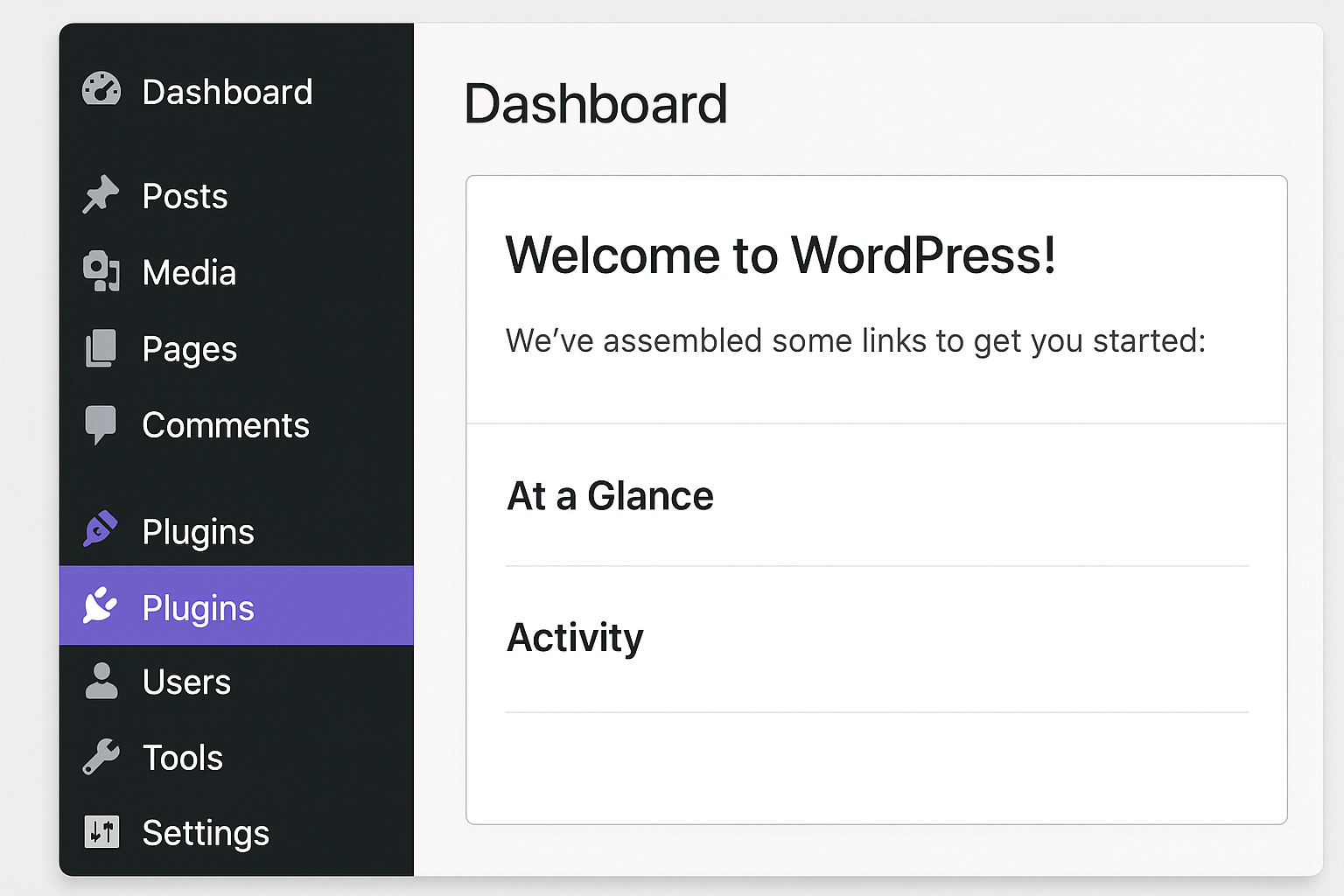
1. **Acesse o menu Plugins**\
No painel administrativo do WordPress, clique em **Plugins** no menu lateral esquerdo.
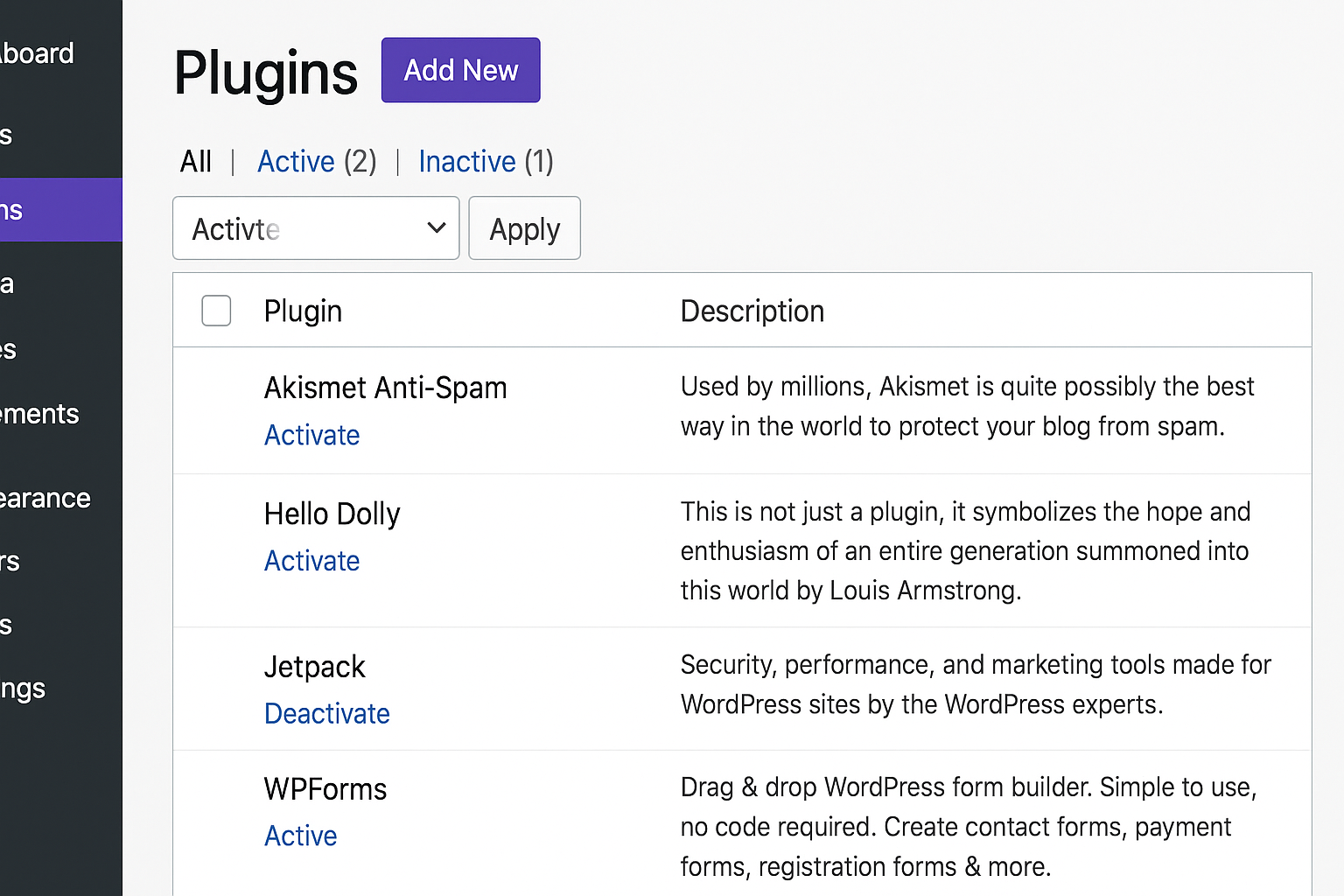
2. **Clique em “Adicionar novo”**\
Na página de Plugins, clique no botão **Adicionar novo** localizado no topo da página.
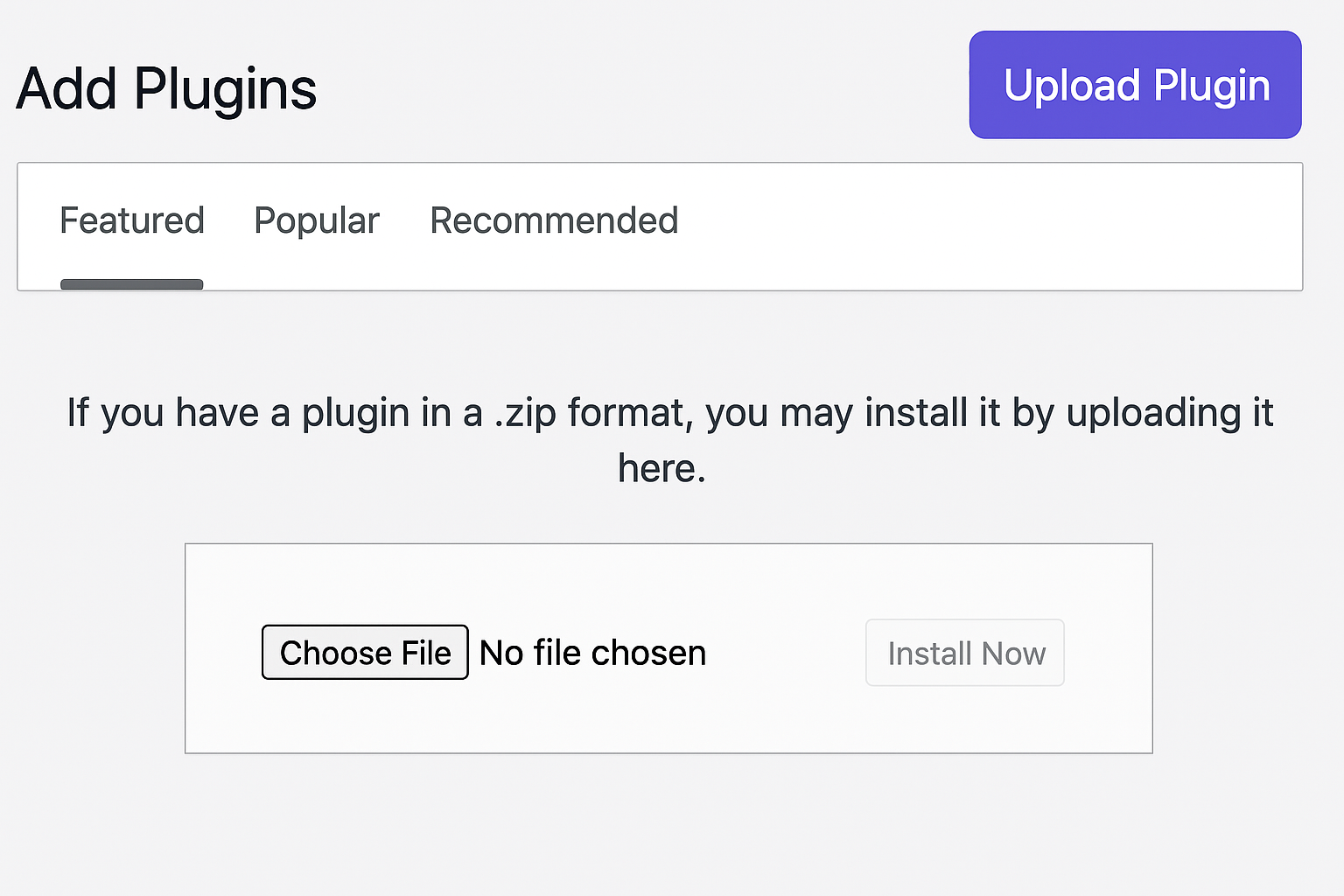
3. **Clique em "Enviar Plugin"**\
No topo da página, clique no botão **Enviar plugin** para fazer upload do arquivo ZIP.
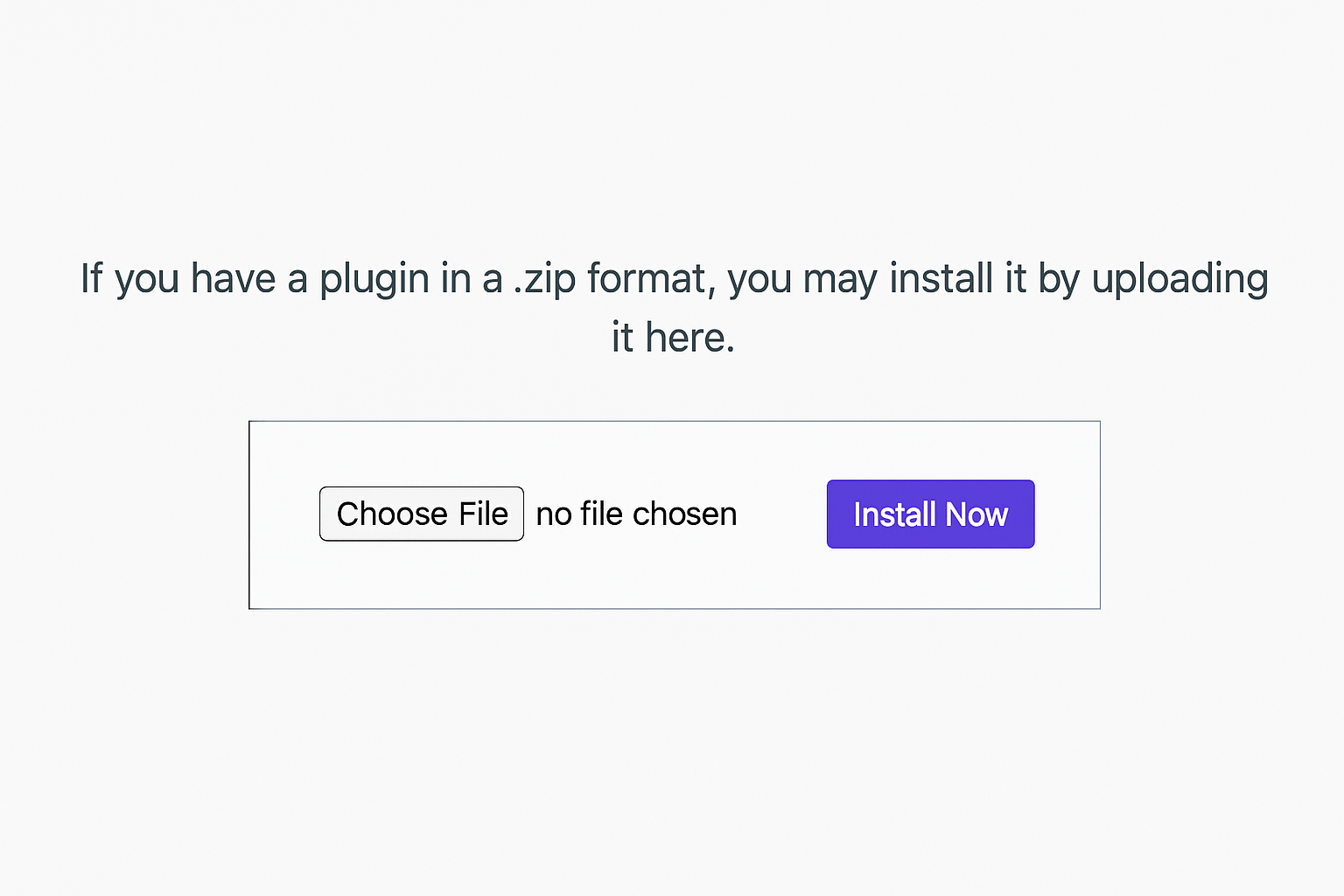
4. **Selecione o arquivo e instale**\
Clique em **Escolher arquivo**, selecione o arquivo `WooCommerceGatewayBarte.zip` que você baixou e clique em **Instalar agora**.\
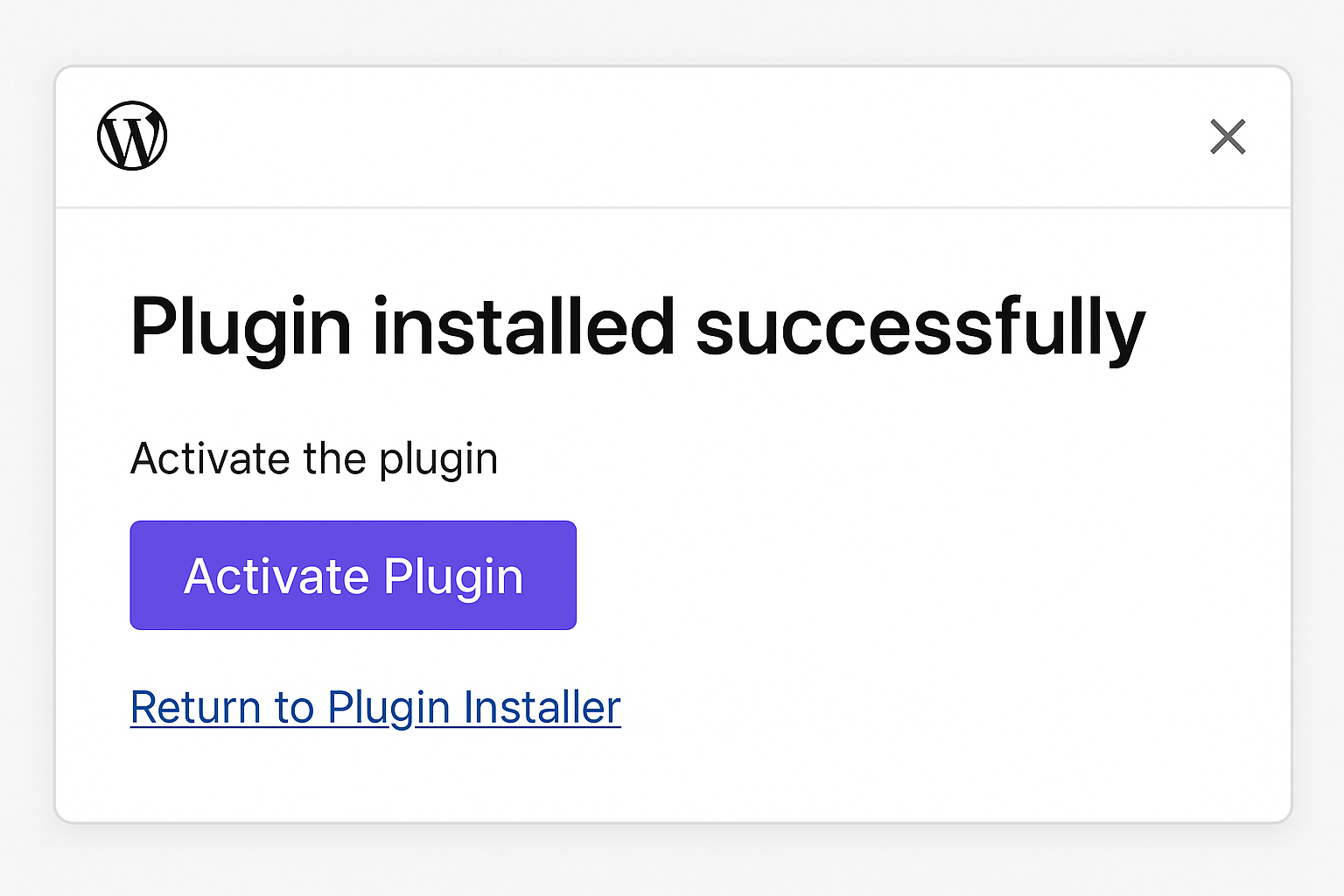
5. **Ative o plugin**\
Após a instalação bem-sucedida, clique no botão **Ativar plugin** para habilitar o plugin em sua loja.
***
### :gears: Configuração do Plugin
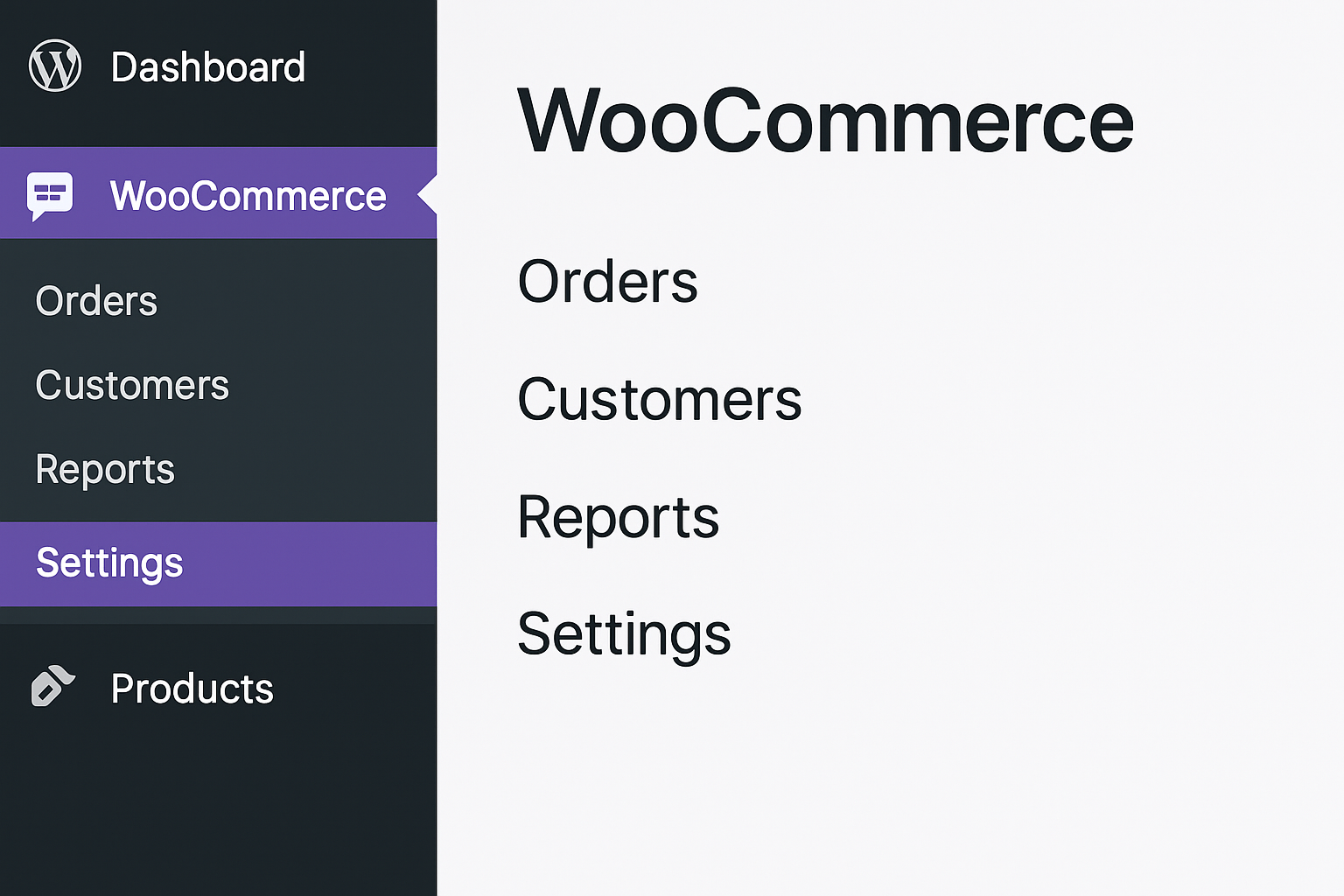
1. **Acesse as configurações do WooCommerce**\
No menu lateral, expanda o menu **WooCommerce** e clique em **Configurações**.
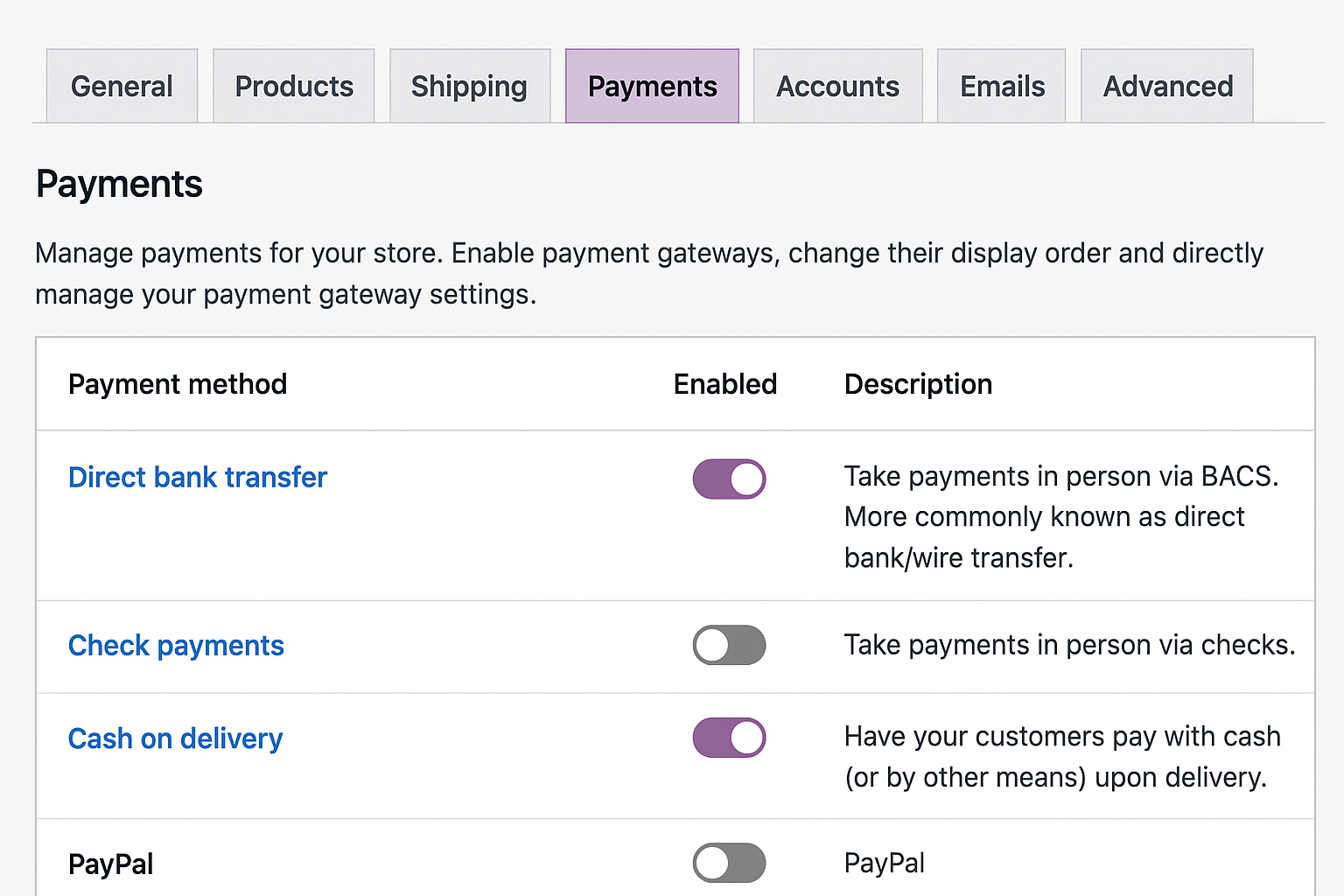
2. **Acesse a aba Pagamentos**\
Na página de configurações do WooCommerce, clique na aba **Pagamentos** para gerenciar os métodos de pagamento.
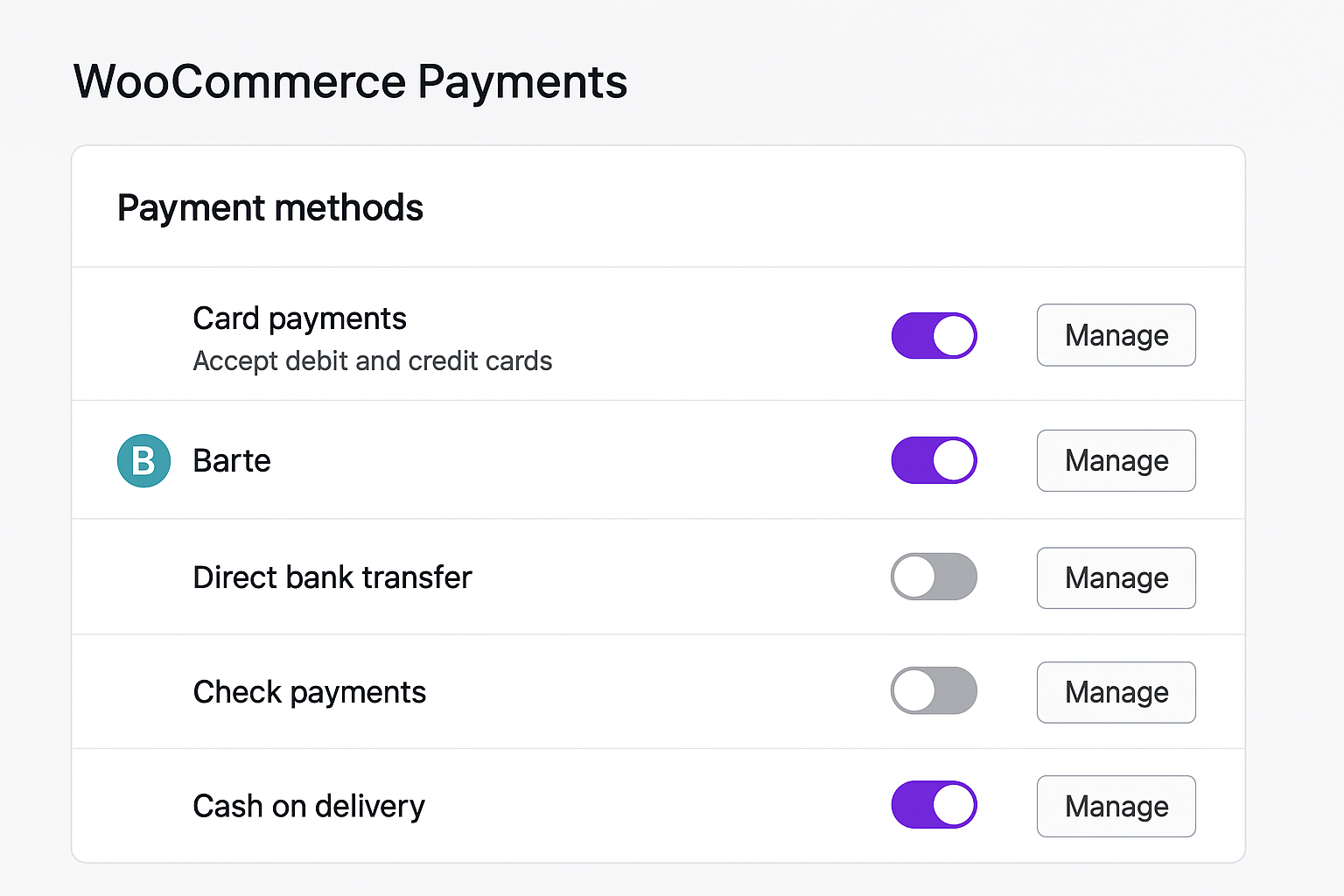
3. **Localize e configure o método Barte**\
Na lista de métodos de pagamento, localize **Barte**, ative o método usando o toggle e clique em **Gerenciar** para configurar.
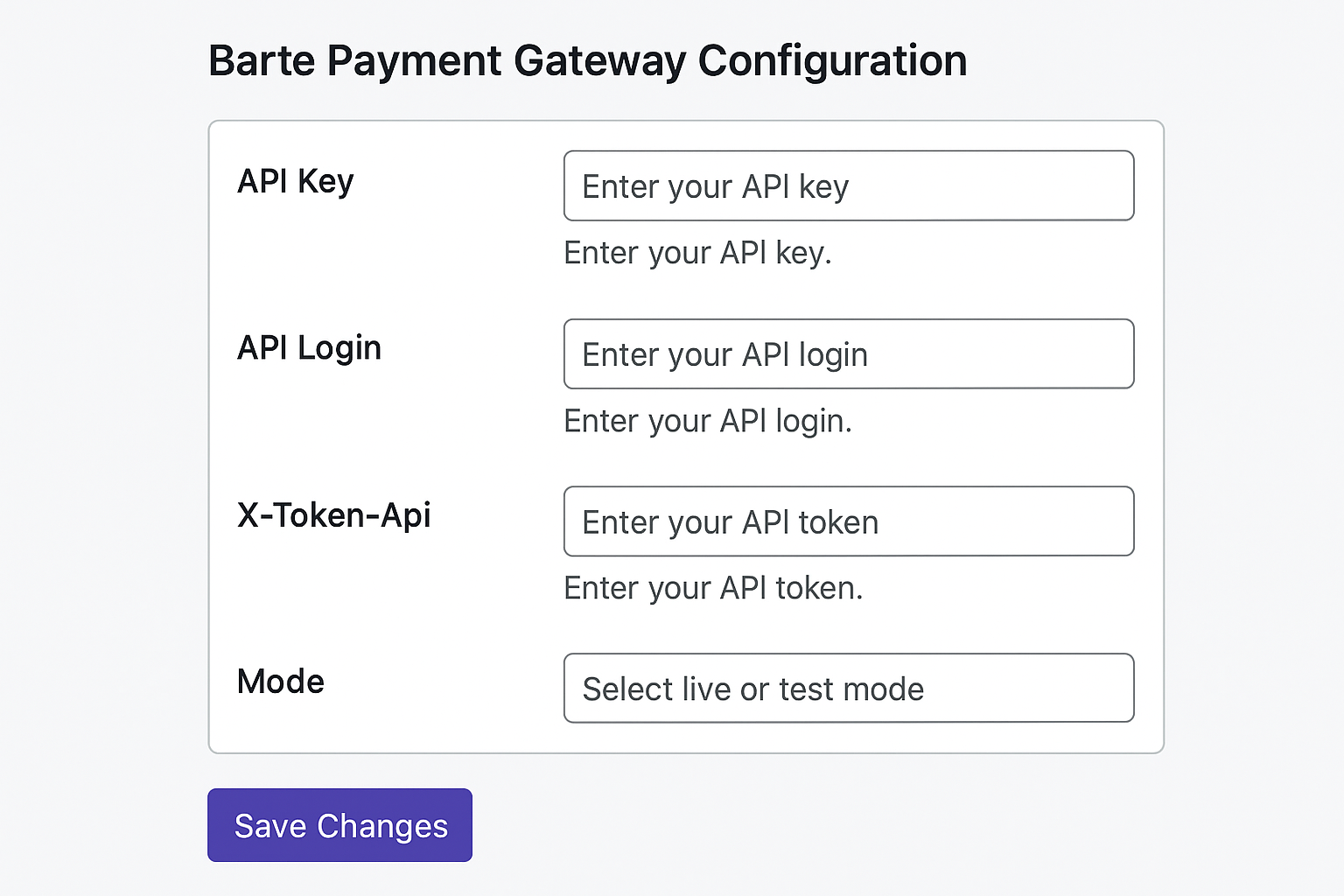
4. **Configure o X-Token-Api**\
Insira o **X-Token-Api** que você obteve no painel da Barte. Para obter sua chave API:
1. Acesse o painel da Barte em [www.barte.com](https://www.barte.com/)
2. Navegue até **Configurações → Integrações → Chaves API**
3. Gere uma nova chave ou copie uma existente
4. Cole a chave no campo **X-Token-Api** nas configurações do plugin
5. **Configure o Webhook**
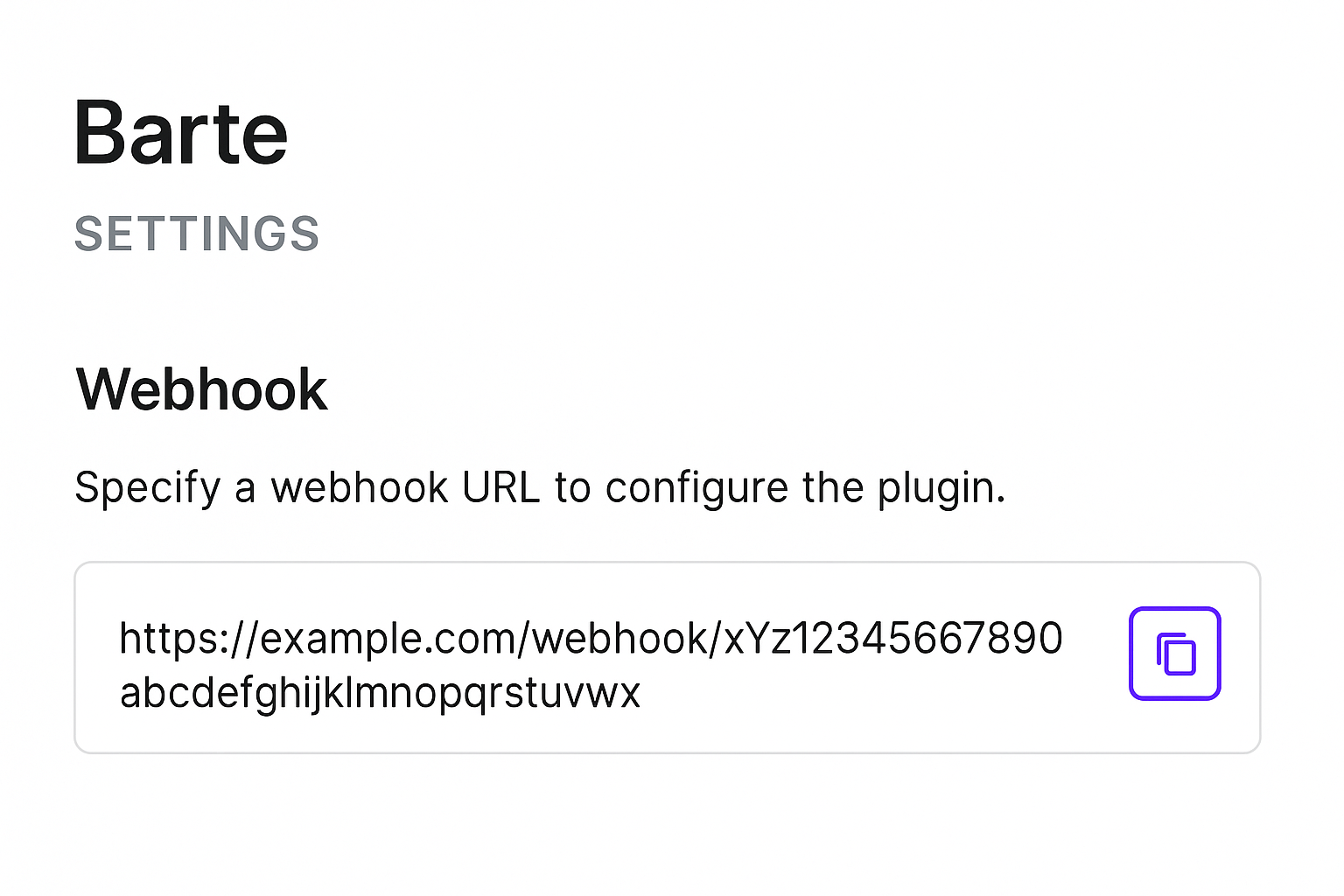
O plugin exibirá uma URL de webhook que você precisa configurar no painel da Barte. Para configurar:
1. Copie a URL de webhook exibida nas configurações do plugin
2. Acesse o painel da Barte
3. Navegue até **Configurações → Integrações → Webhooks**
4. Crie uma nova entrada de webhook
5. Cole a URL copiada do plugin
6. Salve as configurações
***
### :basket-shopping: Métodos de Pagamento Disponíveis
| | |
| :---------------: | :-----------------------------------------------------------------------------------------------------: |
| **Método** | **Descrição** |
| Cartão de Crédito | Aceite pagamentos com as principais bandeiras com total segurança e rapidez. |
| PIX | Receba pagamentos instantâneos, com confirmação imediata e sem taxas para o comprador. |
| Boleto Bancário | Ofereça uma alternativa tradicional para seus clientes, com geração automática e atualização de status. |
***
### :check: Conclusão
> Sua loja WooCommerce agora está integrada com a Barte!\
> Você pode acompanhar os pagamentos e status dos pedidos diretamente no painel do WordPress ou da Barte.
---
# Agent Instructions
This documentation is published with GitBook. GitBook is the documentation platform designed so that both humans and AI agents can read, navigate, and reason over technical content effectively. Learn more at gitbook.com.
## Querying This Documentation
If you need additional information that is not directly available in this page, you can query the documentation dynamically by asking a question.
Perform an HTTP GET request on the current page URL with the `ask` query parameter, and the optional `goal` query parameter:
```
GET https://docs.barte.com/lojas-virtuais/plugins/barte-para-woocommerce.md?ask=&goal=
```
`ask` is the immediate question: it should be specific, self-contained, and written in natural language.
`goal` is optional and describes the broader end goal you are ultimately trying to accomplish on behalf of the user. GitBook uses it to tailor the answer towards what is most useful for that goal.
The response will contain a direct answer to the question and relevant excerpts and sources from the documentation.
Use this mechanism when the answer is not explicitly present in the current page, you need clarification or additional context, or you want to retrieve related documentation sections.